Cek & Ubah Ukuran File di HP
Dipublikasikan 2026-08-08
Ditulis oleh Tim FotoSiap
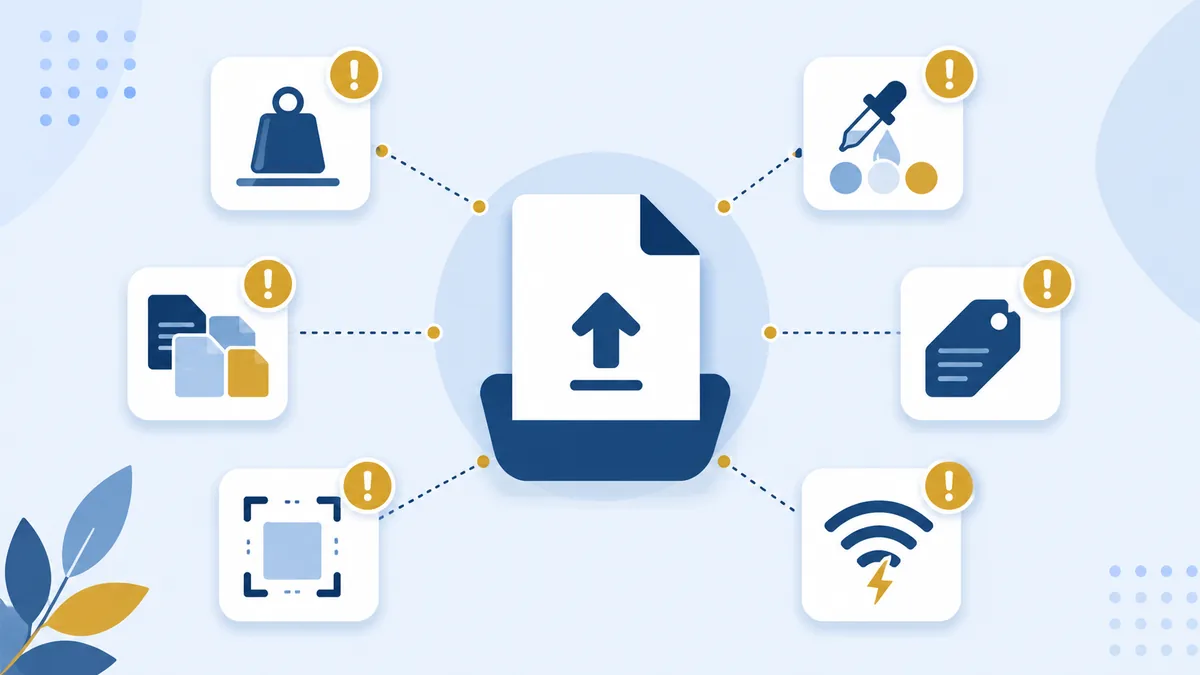
Sebelum upload foto atau dokumen ke formulir online mana pun, ada baiknya cek dulu ukuran filenya — supaya tidak perlu bolak-balik gagal upload karena kelebihan batas. Berikut cara cek ukuran file langsung dari HP, baik Android maupun iPhone, tanpa aplikasi tambahan.
Cara cek ukuran file di Android
- Buka aplikasi File Manager atau Files by Google (biasanya sudah terpasang bawaan di HP Android)
- Masuk ke folder tempat foto/dokumen disimpan (umumnya folder DCIM/Camera untuk foto, atau Download untuk file yang diunduh/di-scan)
- Tekan lama pada file yang ingin dicek, lalu pilih Detail atau Info — ukuran file akan muncul di sana (biasanya dalam KB atau MB)
Alternatif lebih cepat: buka galeri foto, pilih foto, ketuk ikon info (i) — beberapa galeri langsung menampilkan ukuran file di situ.
Cara cek ukuran file di iPhone
- Buka aplikasi Files (aplikasi bawaan iOS, ikon folder biru)
- Masuk ke lokasi file — untuk hasil scan dokumen biasanya ada di folder On My iPhone atau iCloud Drive
- Tekan lama pada file, pilih Info, ukuran file akan ditampilkan
Untuk foto di aplikasi Photos: buka foto, geser ke atas untuk melihat detail, ukuran file biasanya ikut tertera di sana.
Kalau ternyata ukurannya kelewat besar
Setelah tahu ukuran filenya, bandingkan dengan batas yang diminta formulir tujuan (biasanya tertulis di halaman upload, misalnya "maks. 200KB" atau "maks. 2MB"). Kalau melebihi, tinggal:
- Buka Kompres Dokumen langsung dari browser HP yang sama
- Upload file tadi, atur target ukuran sesuai batas yang diminta
- Download hasil kompresinya, lalu cek lagi ukurannya dengan cara di atas untuk memastikan sudah sesuai
Kenapa foto/scan dari HP sering kelebihan ukuran
- Kamera HP modern menyimpan resolusi tinggi secara default, supaya fleksibel untuk cetak besar atau edit lanjutan — tapi jadi mubazir untuk sekadar upload formulir online
- Aplikasi scan dokumen sering menyimpan hasil dalam resolusi tinggi atau format yang belum terkompresi optimal, apalagi kalau dokumennya beberapa halaman sekaligus jadi satu PDF
- Format HEIC di iPhone (default kamera iPhone terbaru) kadang tidak dikenali sebagai format valid oleh formulir yang hanya menerima JPG/PNG, membuat masalah "gagal upload" jadi bercampur antara isu ukuran dan isu format
Tabel referensi ukuran umum yang biasa diminta
| Jenis file | Ukuran umum sebelum diproses | Batas yang sering diminta formulir |
|---|---|---|
| Foto kamera HP (resolusi tinggi) | 2–8 MB | 100–500 KB |
| Scan 1 halaman dokumen (foto biasa) | 1–4 MB | 200 KB – 1 MB |
| PDF hasil scan beberapa halaman | 5–20 MB | 1–2 MB |
Angka pada kolom kanan bisa berbeda tiap formulir/instansi — selalu cek ketentuan resmi yang berlaku untuk formulir spesifik yang sedang Anda isi.
Kalau butuh ubah banyak file sekaligus
Untuk kebutuhan yang melibatkan banyak file dalam satu waktu (misalnya menyiapkan beberapa dokumen syarat pendaftaran sekaligus), memproses satu-satu bisa memakan waktu. Tool Edit Foto Massal di situs ini memungkinkan Anda memproses banyak foto dalam satu kali jalan, dengan pengaturan yang sama untuk semuanya.
Pertanyaan yang sering ditanyakan
1. Kenapa ukuran file yang ditampilkan HP saya beda dengan yang ditampilkan komputer? Perbedaan kecil bisa terjadi karena sistem hitung "KB"/"MB" antar sistem operasi kadang berbeda pembulatan (1000 vs 1024 sebagai basis hitungnya). Perbedaannya biasanya kecil dan tidak signifikan untuk keperluan cek batas upload.
2. Apakah menghapus foto dari galeri akan memperkecil ukuran file yang sudah ada di folder lain? Tidak — menghapus dari galeri hanya menghapus filenya. Kalau Anda ingin ukuran file itu sendiri lebih kecil (bukan menghapusnya), perlu proses kompresi seperti dijelaskan di atas.
3. Apakah aplikasi bawaan HP saja cukup untuk mengecilkan ukuran file, tanpa perlu tool tambahan? Sebagian HP Android punya opsi "kompres" bawaan saat share/save foto, tapi hasilnya sering tidak bisa diatur target ukurannya secara presisi. Untuk kontrol lebih pasti (misalnya harus tepat di bawah 200KB), tool seperti Kompres Dokumen memberi hasil yang lebih sesuai target.
4. Bagaimana kalau file saya berupa PDF, bukan foto? Cara cek ukurannya sama (lewat menu Info/Detail di file manager), dan tool Kompres Dokumen di sini juga menerima file PDF, bukan cuma foto.
5. Cara paling cepat lihat berapa KB ukuran satu foto di HP tanpa buka file manager? Buka galeri foto bawaan, pilih fotonya, lalu ketuk ikon info ("i") atau geser layar ke atas — sebagian besar galeri di Android maupun iPhone langsung menampilkan ukuran file di situ, tanpa perlu masuk ke aplikasi Files/File Manager terpisah.
6. Apakah cara cek dan ubah ukuran file di Android jauh berbeda dengan di iPhone? Tidak jauh berbeda — keduanya sama-sama punya menu "Info"/"Detail" bawaan untuk cek ukuran, dan sama-sama bisa memakai Kompres Dokumen lewat browser untuk mengecilkan ukurannya, karena tool ini berjalan sebagai halaman web, bukan aplikasi khusus satu sistem operasi.
7. Setelah ukuran file diubah/dikecilkan, apakah kualitas fotonya pasti ikut turun? Untuk kompresi ringan sampai sedang biasanya penurunan kualitas nyaris tidak terlihat mata. Tapi kalau target ukurannya sangat kecil (misalnya dari beberapa MB dipaksa jadi di bawah 100KB), penurunan kualitas jadi lebih terasa — ini trade-off yang wajar, bukan bug dari tool-nya.