Cara Kompres Foto di Bawah 200KB
Dipublikasikan 2026-07-29
Ditulis oleh Tim FotoSiap
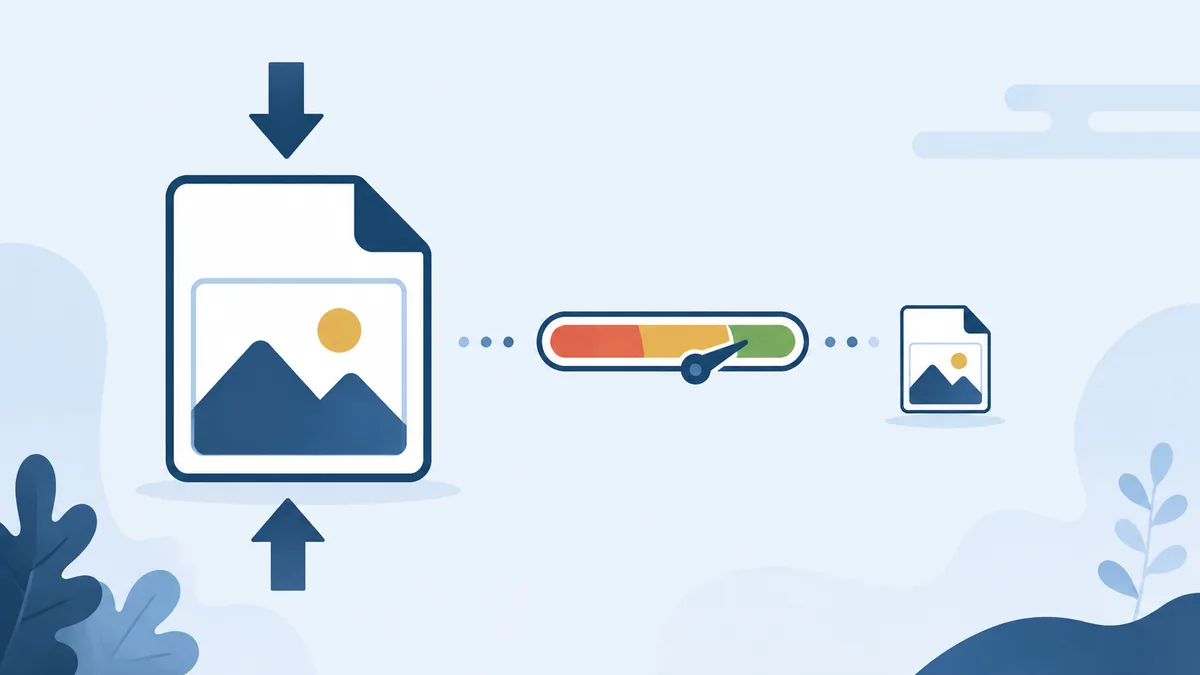
Banyak formulir pendaftaran online — CPNS, PPPK, sekolah kedinasan, beasiswa, sampai lamaran kerja — mensyaratkan ukuran file foto maksimal tertentu, paling sering 200KB. Masalahnya, foto langsung dari kamera HP zaman sekarang biasanya berukuran beberapa MB, jauh di atas batas itu. Berikut cara mengecilkannya tanpa perlu install aplikasi apa pun, lengkap dengan penjelasan kenapa target ukuran bisa berbeda-beda antar formulir.
Kenapa foto HP bisa besar padahal terlihat "biasa saja"
Kamera HP modern menyimpan detail dalam jumlah besar (resolusi tinggi, sedikit kompresi) supaya hasilnya fleksibel diedit lagi nanti. Untuk keperluan cetak besar atau edit lanjutan itu bagus, tapi untuk sekadar upload ke formulir online, detail sebanyak itu jadi mubazir — dan bikin ukuran file jauh melebihi batas yang diminta.
Tabel target ukuran file yang umum diminta
| Target ukuran | Biasanya untuk | Catatan |
|---|---|---|
| 100 KB | Pas foto/scan sederhana | Beberapa portal (mis. SSCASN) punya batas minimal sekaligus maksimal — cek dulu apakah ada batas bawah |
| 200 KB | Paling umum untuk portal CPNS/PPPK | Target paling sering diminta di formulir pemerintah |
| 300 KB | Alternatif menengah | Dipakai sebagian formulir yang lebih longgar dari 200KB tapi tidak selonggar 500KB |
| 500 KB | Scan dokumen 1-3 halaman | Untuk file yang isinya dokumen scan, bukan foto wajah tunggal |
| 1 MB | Dokumen banyak halaman | Umumnya untuk lampiran gabungan, bukan pas foto |
| 2 MB | Dokumen kualitas lebih tinggi | Kalau formulir tujuan memang mengizinkan ukuran lebih besar |
Angka-angka di atas adalah pola umum yang sering ditemui di formulir pendaftaran online Indonesia (SSCASN, PMB, e-formasi, dan sejenisnya). Setiap formulir tetap bisa punya angka spesifiknya sendiri, jadi selalu cek dulu target pasti yang diminta sebelum upload.
Cara kerja kompresi yang baik (bukan asal kecilkan resolusi)
Ada dua pendekatan umum mengecilkan ukuran file foto:
- Mengecilkan resolusi (dimensi piksel) — cara paling kasar, bisa bikin foto terlihat pecah/blur kalau dipotong terlalu banyak.
- Menaikkan tingkat kompresi tanpa mengubah resolusi — encoder gambar (seperti yang dipakai tool ini) mencari titik kualitas paling tinggi yang masih muat di target ukuran file, jadi penurunan visual yang terlihat mata jauh lebih kecil dibanding cara pertama.
Tool Kompres Dokumen di situs ini memakai pendekatan kedua: Anda pilih target ukuran (100KB, 200KB, 300KB, 500KB, 1MB, 2MB, atau custom), lalu sistem otomatis mencari kualitas kompresi tertinggi yang masih bisa mencapai target tersebut — bukan asal memotong resolusi foto Anda.
Langkah-langkahnya
- Buka Kompres Dokumen.
- Upload foto atau dokumen (PDF, JPG, PNG) yang mau dikecilkan — ukuran file sumber bisa sampai 40MB.
- Pilih target ukuran (mis. 200KB) dari daftar preset, atau masukkan angka custom kalau formulir tujuan minta target lain.
- Tunggu proses selesai — semua berjalan di browser Anda, foto tidak diunggah ke server mana pun.
- Download hasilnya, cek ukuran file sudah sesuai target sebelum upload ke formulir tujuan.
Kenapa ada portal yang punya batas minimal, bukan cuma maksimal
Sebagian portal (misalnya akun SSCASN dengan rentang 100-200KB) menolak file yang terlalu kecil, bukan cuma yang terlalu besar. Ini beda dari kebanyakan formulir online lain yang cuma punya batas maksimal. Alasannya umumnya terkait verifikasi kualitas gambar — file yang terlalu dikompres (di bawah batas minimal) dianggap berpotensi terlalu buram untuk keperluan verifikasi identitas. Kalau formulir tujuan Anda punya batas minimal juga, pilih target ukuran yang berada di tengah rentang tersebut (misalnya 150-180KB untuk rentang 100-200KB), bukan angka paling rendah, supaya aman dari dua batas sekaligus.
Perbedaan menangani foto vs dokumen hasil scan
Kompresi ini paling efektif untuk foto — untuk dokumen hasil scan yang isinya sebagian besar gambar (KTP, ijazah, dsb.), hasilnya juga bagus. Tapi kalau file yang Anda kompres sebenarnya PDF berisi teks murni (bukan scan gambar), penurunan ukurannya bisa jauh lebih kecil dari yang diharapkan — teks pada dasarnya sudah ringan, jadi tidak banyak lagi yang bisa "dikompres". Untuk kasus umum kompres foto ke target KB tertentu (yang jadi kebutuhan kebanyakan orang), tool ini sudah cukup untuk hampir semua kasus formulir pendaftaran online.
Kalau target ukuran sangat kecil dibanding foto sumber
Untuk kasus ekstrem — misalnya foto sumber 8MB harus dikecilkan sampai 100KB — sistem tetap akan mencari kombinasi resolusi dan kualitas terbaik yang bisa mencapai target tersebut, tapi penurunan kualitas visual pada titik ini biasanya mulai terlihat mata (detail halus seperti tekstur kain atau pori kulit jadi kurang tajam). Ini bukan keterbatasan tool, melainkan konsekuensi matematis dari rasio kompresi yang sangat tinggi — semakin jauh target ukuran dari ukuran sumber, semakin besar juga penurunan kualitas yang tidak terhindarkan.
Cara cek ukuran file sebelum dan sesudah kompresi di HP
Kalau Anda ingin memastikan sendiri ukuran file sebelum upload ke tool ini atau ke portal pendaftaran:
- Android: buka aplikasi Galeri/File Manager, tekan lama foto yang dimaksud, lalu pilih "Detail" atau "Info" — ukuran file biasanya ditampilkan dalam KB/MB.
- iPhone: buka aplikasi Foto, pilih foto, geser layar ke atas untuk melihat info tambahan termasuk ukuran file.
- Laptop (Windows/Mac): klik kanan file, pilih "Properties" (Windows) atau "Get Info" (Mac).
Kebiasaan mengecek ukuran file secara manual ini berguna terutama kalau Anda pernah mengalami penolakan upload karena ukuran file — supaya Anda tahu pasti berapa ukuran hasil akhir sebelum mengirim ulang ke portal, tanpa perlu coba-coba upload berkali-kali.
Pertanyaan yang sering ditanyakan
1. Apakah kompresi ini mengubah rasio/ukuran cetak foto saya? Tidak secara default — tool ini fokus mengecilkan ukuran file (byte), bukan mengubah rasio crop. Kalau Anda juga perlu mengubah rasio/ukuran cetak (misalnya ke 4x6), gunakan tool Ubah Ukuran & Ganti BG yang menggabungkan crop dan kompresi sekaligus.
2. Kalau hasil kompresi masih di atas target, apa yang bisa dilakukan? Untuk kasus yang sangat jarang di mana target ekstrem sulit dicapai tanpa penurunan kualitas signifikan, coba pilih target ukuran sedikit lebih besar dulu (kalau formulir tujuan mengizinkan), atau pastikan foto sumber Anda tidak sudah dalam kondisi resolusi sangat rendah dari awal.
3. Apakah formatnya harus JPG, atau bisa PNG juga? Tool ini mendukung upload JPG dan PNG serta PDF. Untuk kompresi ukuran file yang signifikan, JPG umumnya menghasilkan ukuran lebih kecil untuk foto dibanding PNG, karena PNG dirancang untuk kompresi tanpa kehilangan data (lossless) yang kurang efisien untuk foto dengan banyak gradasi warna.
4. Apakah saya perlu takut kualitas foto turun drastis? Untuk target umum seperti 200KB dari foto HP modern (biasanya 2-8MB), penurunan kualitas visual biasanya nyaris tidak terlihat mata telanjang, karena rasio kompresinya belum ekstrem. Yang perlu diwaspadai adalah target yang jauh lebih kecil (seperti 100KB) dari foto sumber yang sangat besar.
5. Apakah target ukuran custom bisa lebih presisi dari preset yang tersedia (mis. tepat 150KB)? Bisa — selain memilih dari preset umum (100KB, 200KB, 300KB, 500KB, 1MB, 2MB), tool ini menyediakan opsi memasukkan angka target custom kalau formulir tujuan Anda meminta angka spesifik yang tidak ada di daftar preset tersebut.
6. Apakah proses ini aman untuk foto dokumen sensitif seperti KTP? Semua proses kompresi berjalan lokal di browser Anda, file tidak diunggah ke server mana pun selama proses berlangsung, jadi risiko kebocoran data dari proses ini sendiri minimal. Tetap perhatikan ke mana file hasilnya nanti diunggah (pastikan portal tujuan memang tepercaya).
7. Cara paling cepat kompres foto di bawah 200KB kalau saya cuma punya HP, bukan laptop? Sama seperti di laptop — buka Kompres Dokumen lewat browser HP Anda, upload foto, pilih target 200KB, lalu download. Tidak ada langkah tambahan khusus HP, karena tool ini memang berjalan sebagai halaman web biasa, bukan aplikasi terpisah untuk tiap platform.
8. Kalau target ukuran file foto pendaftaran yang diminta bukan 200KB, misalnya 150KB atau 250KB, apakah tetap bisa? Bisa — 200KB cuma target paling umum, bukan satu-satunya pilihan. Tool ini menyediakan beberapa preset (100KB, 200KB, 300KB, 500KB, 1MB, 2MB) dan opsi memasukkan angka custom sendiri, jadi Anda bisa menyesuaikan persis dengan angka yang diminta formulir tujuan.
9. Ada cara mengecilkan ukuran foto tanpa mengurangi kualitas sama sekali, bukan cuma "seminimal mungkin"? Secara matematis, mengecilkan ukuran file selalu berarti membuang sebagian data gambar — jadi "tanpa mengurangi kualitas sama sekali" itu tidak realistis untuk kompresi lossy seperti JPG. Yang tool ini lakukan adalah meminimalkan penurunan yang TERLIHAT MATA sebisa mungkin pada target ukuran yang Anda pilih, bukan menghilangkan penurunan itu sama sekali — untuk target yang tidak terlalu ekstrem dibanding ukuran sumber, hasilnya biasanya memang nyaris tidak terlihat bedanya.