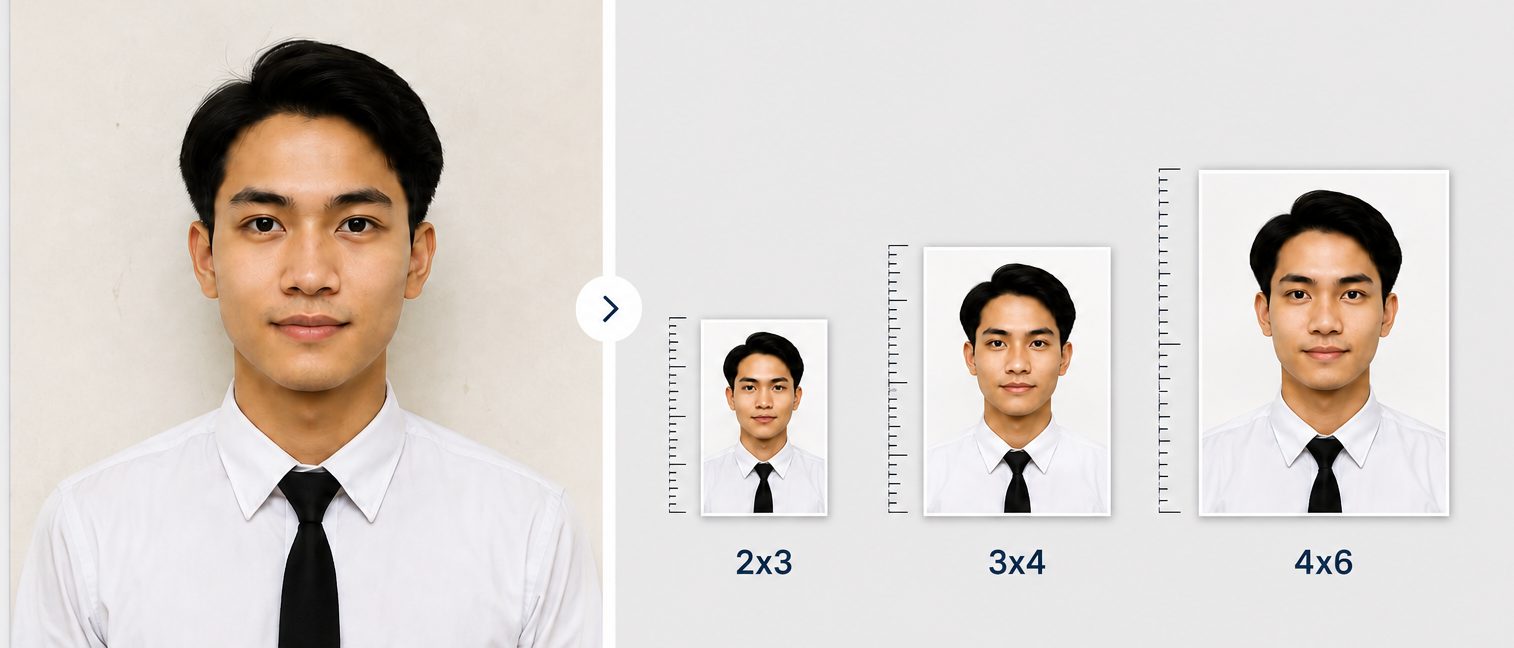
Pas Foto Ukuran Umum (2×3, 3×4, 4×6)
Untuk lamaran kerja, dokumen sekolah, atau keperluan umum lain — bukan untuk pendaftaran instansi tertentu.
Tarik & lepas foto di sini, atau klik untuk memilih file
Format JPG atau PNG, maksimal 20MB
Pertanyaan Umum
Apakah ini bisa dipakai untuk daftar CPNS/SSCASN?
Sebaiknya tidak. Tool ini untuk kebutuhan UMUM (lamaran kerja, dokumen sekolah, dll) tanpa ketentuan warna latar atau proporsi wajah resmi. Untuk pendaftaran CPNS/SSCASN/sekolah kedinasan, gunakan tool khusus instansi di kategori "Pas Foto Instansi" karena ketentuannya lebih ketat dan bisa berbeda tiap tahun.
Apakah foto saya diupload ke server?
Preview & pengaturan crop 100% di browser Anda. Untuk hasil akhir, foto BISA dikirim sebentar ke server pemrosesan gambar pihak ketiga tepercaya supaya prosesnya lebih cepat — foto TIDAK disimpan permanen di sana, langsung dihapus setelah selesai diproses. Kalau server itu sedang tidak tersedia, sistem otomatis memproses semuanya langsung di perangkat Anda tanpa Anda perlu klik ulang.
Ukuran apa saja yang tersedia?
Preset 2x3, 3x4, 4x6, 3x3, 4x4, 2x2 cm, atau ketik ukuran sendiri dalam cm lewat opsi "Ukuran lain".
Ukuran pas foto 2x3 itu berapa piksel?
Tergantung resolusi cetak (DPI) yang dipakai. Untuk cetak standar 300 DPI, 2x3 cm setara sekitar 236x354 piksel. Kalau cuma untuk keperluan layar/upload online (bukan cetak), 96 DPI juga umum dipakai dan hasilnya sekitar 76x113 piksel — jauh lebih kecil. Tool ini otomatis menghasilkan resolusi yang sudah disesuaikan untuk cetak, jadi Anda tidak perlu hitung manual; angka piksel di atas cuma referensi kalau Anda perlu tahu persis untuk keperluan lain.
Ukuran pas foto 3x4 berapa cm persisnya?
3 cm untuk lebar dan 4 cm untuk tinggi — bukan sebaliknya. Ini ukuran yang paling umum diminta untuk dokumen lamaran kerja, KTP, atau syarat sekolah/kampus di luar instansi kepegawaian resmi (yang biasanya punya ketentuan warna latar sendiri). Di tool ini, pilih preset "3x4" dan crop otomatis menyesuaikan rasio itu tanpa Anda perlu mengukur manual.
Cara pasang pas foto ukuran 4x6 di dokumen Word?
Setelah download hasil dari tool ini, insert gambar ke Word seperti biasa (menu Insert > Pictures), lalu klik kanan gambar > Size and Position, dan set lebar ke 4 cm dan tinggi ke 6 cm secara manual di kolom Height/Width (pastikan opsi "Lock aspect ratio" tidak mengubah proporsi jadi salah, karena hasil crop dari tool ini sudah pas di rasio 4x6). Kalau ukurannya terlihat gepeng/melar di Word, biasanya itu tanda rasio terkunci ke nilai lain — cek ulang pengaturan lock aspect ratio-nya.
Bagaimana cara konversi cm ke pixel untuk pas foto?
Rumusnya: piksel = (ukuran dalam cm ÷ 2,54) × DPI. Untuk cetak foto standar dipakai 300 DPI, jadi 1 cm setara sekitar 118 piksel di resolusi cetak. Contoh: 4x6 cm di 300 DPI jadi sekitar 472x709 piksel. Tapi Anda tidak perlu hitung ini manual kalau pakai tool ini — cukup pilih ukuran cetak yang diinginkan (2x3, 3x4, 4x6, dll), dan resolusi piksel yang sesuai sudah otomatis diatur di baliknya.
Cara Pakai
- 1
Upload foto
Pilih foto yang mau dijadikan pas foto.
- 2
Pilih ukuran
Pilih ukuran standar (2x3, 3x4, atau 4x6 cm).
- 3
Atur latar & crop
Sesuaikan posisi crop dan ganti warna latar kalau perlu.
- 4
Proses & download
Atur target ukuran file, lalu unduh hasil siap cetak.