Cara Buat Pas Foto Sendiri di HP
Dipublikasikan 2026-08-02
Ditulis oleh Tim FotoSiap
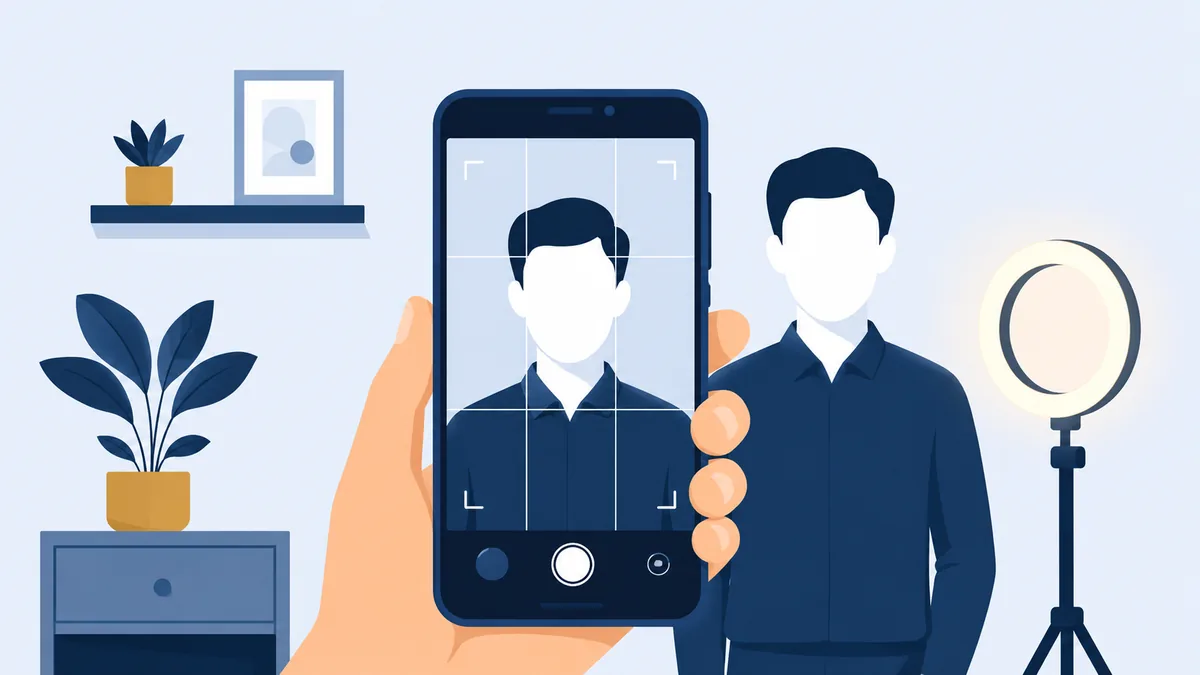
Butuh pas foto mendadak tapi studio foto terdekat tutup, antre lama, atau sekadar mager keluar rumah? Kabar baiknya, pas foto yang layak pakai untuk kebutuhan resmi (CPNS, SSCASN, lamaran kerja, KTP) bisa dibuat sendiri dari HP — asal tahu triknya. Berikut panduan lengkapnya, dari cara ambil foto sampai jadi file siap upload.
Alat yang Anda butuhkan
Tidak perlu peralatan mahal. Cukup:
- HP dengan kamera depan atau belakang (kamera belakang biasanya kualitasnya lebih baik)
- Sumber cahaya alami (dekat jendela di siang hari adalah pilihan termudah dan hasilnya paling natural)
- Dinding polos sebagai latar sementara (warna apa saja, nanti akan diganti lewat tool)
- Satu orang lain untuk memegang HP (hasil lebih rapi dibanding selfie, tapi tripod/sandaran HP juga bisa jadi alternatif)
Langkah 1 — Atur pencahayaan
Berdiri menghadap sumber cahaya (misalnya jendela), jangan membelakangi cahaya. Kalau cahaya membelakangi Anda, wajah akan gelap/backlit dan sulit diperbaiki nanti. Cahaya alami di pagi atau sore hari (bukan tengah hari yang terlalu terik) biasanya menghasilkan bayangan paling lembut di wajah.
Langkah 2 — Posisi dan ekspresi
- Berdiri tegak, bahu rileks, menghadap lurus ke kamera
- Ekspresi netral, mulut tertutup, kedua mata terbuka jelas — ini standar umum untuk hampir semua dokumen resmi
- Jarak kamera kira-kira sejangkauan tangan hingga satu langkah, supaya wajah dan sebagian bahu masuk frame dengan cukup ruang untuk di-crop nanti
Langkah 3 — Ambil beberapa foto sekaligus
Ambil 5–10 foto dalam sesi yang sama. Ekspresi wajah dan pencahayaan bisa berubah sedikit tiap jepretan, jadi lebih aman punya beberapa opsi untuk dipilih daripada mengandalkan satu foto saja.
Langkah 4 — Pilih foto terbaik, lalu edit di browser
Setelah punya beberapa kandidat foto, pilih yang paling tajam (tidak blur) dan pencahayaannya paling rata. Dari sini, tinggal:
- Buka Crop Foto untuk memotong foto sesuai rasio ukuran yang dibutuhkan (3x4, 4x6, 2x3 — lihat juga preset ukuran umum kalau butuh referensi ukuran per keperluan)
- Lanjut ke Hapus/Ganti Background untuk mengganti latar dinding rumah Anda jadi warna resmi (merah, biru, atau putih sesuai ketentuan instansi tujuan)
- Kalau ukuran file akhir masih terlalu besar untuk formulir yang dituju, kompres lewat Kompres Dokumen
Semua proses ini berjalan langsung di browser HP Anda, tanpa foto pernah diunggah ke server mana pun.
Kesalahan umum yang bikin hasil kurang rapi
- Foto diambil terlalu dekat/miring, membuat proporsi wajah terdistorsi saat di-crop ke rasio ukuran resmi
- Latar belakang bermotif atau ada bayangan tajam, membuat deteksi otomatis saat ganti background jadi kurang presisi di bagian tepi rambut/bahu
- Pakaian warna senada dengan latar yang akan dipakai (misalnya baju merah dengan rencana ganti latar merah) — sebaiknya pakai pakaian dengan warna kontras dari rencana warna latar
- Terlalu banyak filter/beauty mode aktif — sebagian instansi menolak foto yang terlihat terlalu diedit dari wajah asli
Realistis: kapan sebaiknya tetap ke studio foto
Untuk kebutuhan yang menuntut kualitas cetak sangat tinggi (misalnya foto untuk paspor di beberapa negara yang mensyaratkan foto dari studio bersertifikasi), atau kalau Anda tidak punya ruang dengan pencahayaan memadai sama sekali di rumah, studio foto profesional tetap pilihan lebih aman. Cara di atas paling cocok untuk kebutuhan pas foto digital umum (CPNS, SSCASN, lamaran kerja, dokumen internal) yang mensyaratkan file digital, bukan cetak fisik dengan standar khusus.
Pertanyaan yang sering ditanyakan
1. Apakah kamera depan (selfie) HP cukup bagus untuk pas foto resmi? Bisa, tapi kamera belakang umumnya beresolusi lebih tinggi dan tidak punya efek "beauty" otomatis yang kadang aktif di kamera depan beberapa HP. Kalau memungkinkan, minta orang lain memotret dari kamera belakang.
2. Berapa jarak ideal HP ke wajah saat memotret? Sekitar 1–1,5 meter dengan HP di-zoom sedikit lebih baik dibanding terlalu dekat (di bawah 50 cm), karena jarak terlalu dekat bisa membuat proporsi wajah sedikit terdistorsi (efek lensa lebar).
3. Latar dinding rumah saya tidak polos, apakah tetap bisa diganti? Bisa. Tool hapus/ganti background di sini mendeteksi subjek utama secara otomatis, jadi latar tidak harus polos — meski latar polos tetap membantu hasil deteksi jadi lebih rapi di bagian tepi.
4. Apakah hasil foto dari HP bisa langsung dipakai untuk CPNS? Bisa, selama memenuhi ketentuan ukuran, warna latar, dan format file yang diminta instansi tujuan. Cek detail lengkap ketentuannya di Pas Foto CPNS.
5. Apa saja yang wajib disiapkan supaya bisa bikin pas foto tanpa studio sama sekali? Minimal HP dengan kamera, cahaya alami dari jendela, dan dinding polos sebagai latar sementara — seperti daftar di bagian "Alat yang Anda butuhkan" di atas. Tidak ada peralatan tambahan yang benar-benar wajib; tripod atau bantuan orang lain memegang HP sifatnya opsional, cuma bikin hasil lebih rapi.
6. Apakah kualitas pas foto pakai kamera HP kalah dibanding hasil studio foto? Untuk kebutuhan file digital (upload CPNS, SSCASN, lamaran kerja), umumnya tidak kalah — resolusi kamera HP modern sudah cukup tinggi. Studio unggul di pencahayaan profesional dan hasil cetak fisik standar tinggi, tapi untuk keperluan yang cukup dengan file digital, hasil HP yang diambil dengan pencahayaan baik sudah memadai.
7. Berapa lama proses bikin pas foto sendiri dari HP sampai file siap upload? Kalau pencahayaan dan latar sudah siap, motret 5-10 foto hanya beberapa menit. Proses crop, ganti background, dan kompres di tool situs ini juga cepat karena berjalan langsung di browser — total biasanya di bawah 10 menit dari mulai motret sampai file jadi.